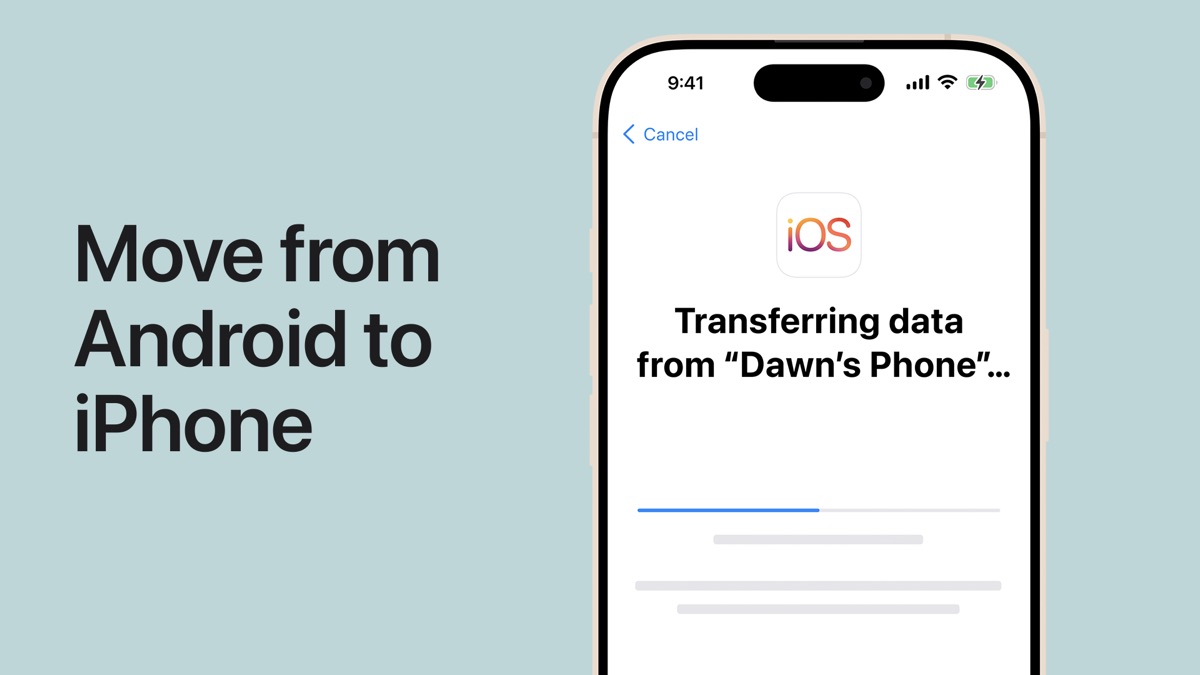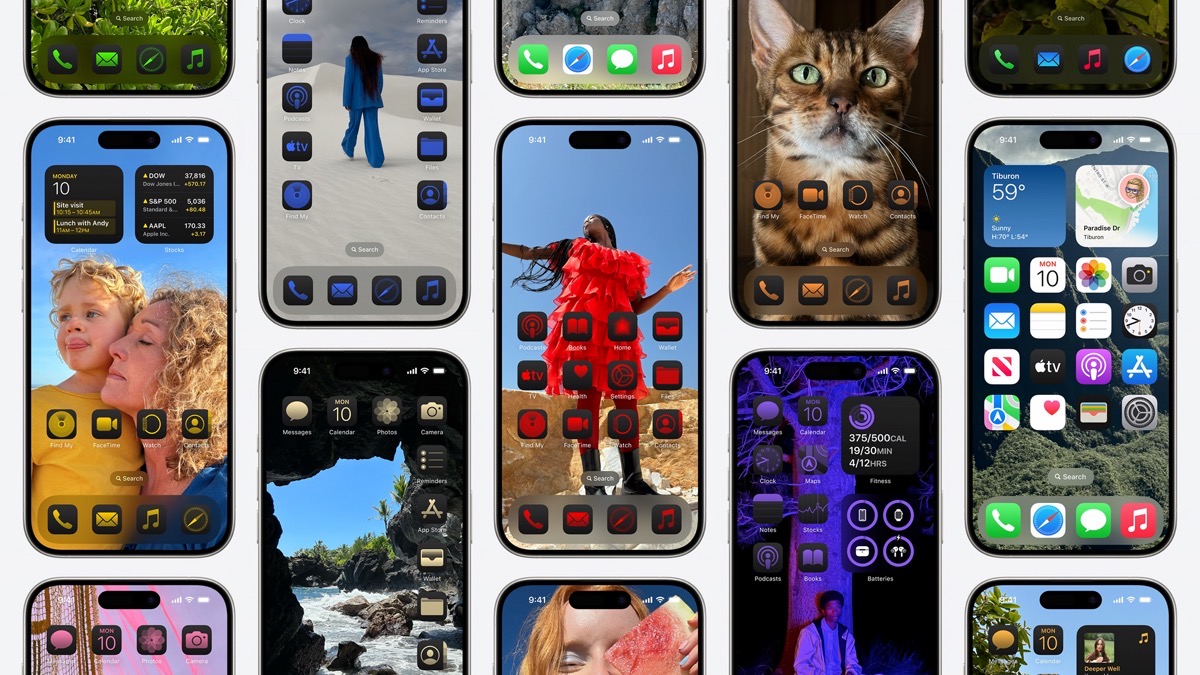
מ-iOS 18 קפצנו בלי אזהרה ישר ל-iOS 26. אפל ויתרה על מספור הגרסאות הישן לטובת שנות מודל, כך שמערכת ההפעלה של 2025-2026 נקראת פשוט 26 — וביחד איתה הגיע אחד העדכונים העמוסים ביותר שראינו שנים: עיצוב חדש מהיסוד, שינויים משמעותיים באפליקציות הטלפון וההודעות, תרגום חי מובנה ועוד עשרות שיפורים קטנים שאפל לא טרחה להראות על במה. אספתי את ה-30 ששווים באמת את הקליק.
לפני שצוללים, שתי הערות תאימות חשובות. ראשית, iOS 26 רצה על אייפון 11 ואילך ועל SE מהדור השני — ה-XS וה-XR סיימו את דרכם הרשמית. שנית, חלק מהפיצ'רים מבוססי Apple Intelligence דורשים אייפון 15 Pro ואילך או כל דגם מסדרת 16 והלאה; סימנתי אותם במפורש, כדי שלא תחפשו הגדרה שלא קיימת במכשיר שלכם. את רוב הפיצ'רים ברשימה מפעילים דרך הגדרות, ואציין את המסלול המדויק בכל פעם.
לפני שמתחילים: עדכון בטוח בשלוש דקות
גם אם אתם מהמהרים, עשו את זה נכון: גבו את המכשיר (הגדרות ← השם שלכם ← iCloud ← גיבוי iCloud ← גבה עכשיו), חברו למטען ול-WiFi, ורק אז עברו להגדרות ← כללי ← עדכון תוכנה. העדכון עצמו לוקח בדרך כלל 20-40 דקות. אם אתם זקוקים למכשיר תקיל לחלוטין בשעות הקרובות (מי שנוסע, מרצה או מלווה קרוב משפחה בלידה — אני רואה אתכם), דחו למועד נוח: העדכון מגיע אוטומטית לכולם אבל מותקן רק כשתאשרו. שימו לב שאחרי ההתקנה הראשונה המכשיר עשוי להרגיש חם ולסוללה להישחק מהר יותר ליום-יומיים — זה אינדוקס מחדש ברקע, לא תקלה.
עיצוב וממשק: Liquid Glass והחברים שלו
1. Liquid Glass. שפת העיצוב החדשה מלווה את כל המערכת: שכבות זכוכית שקופות-משתקפות במסך הנעילה, בסרגלים ובתפריטים, עם תנועה דינמית שמגיבה לתוכן מתחת. אין הפעלה — זה פשוט שם. תנו לעצמכם יום-שלושה ימים הסתגלות לפני שאתם מחליטים שאתם שונאים.
2. טפט מתכוונן לשעה. הרקע יכול לשנות גוון בהתאם לשעה ביום — חם בבוקר, קריר בלילה. הפעלה: לחצו לחיצה ארוכה על מסך הנעילה ← התאמה אישית ← ובחרו טפט דינמי מהגלריה המוצעת.
3. החלפת מסך נעילה בלחיצת כפתור. אפשר לקשר כפתור במסך הנעילה להחלפה מהירה בין מסכי נעילה שונים (עבודה, סופ"ש, חדר כושר). לחיצה ארוכה על מסך הנעילה ← התאמה אישית ← הוסיפו כפתור ← החלף מסך נעילה.
4. למי שזכוכית זה יותר מדי. השקיפות החדשה יכולה לפגוע בקריאות, במיוחד בשמש. הגדרות ← נגישות ← תצוגה וגודל טקסט ← הפחת שקיפות — וכל הממשק חוזר להיות מט וקריא. שווה להכיר את המסלול הזה גם להורים.
אפליקציית הטלפון: סוף עידן הספאם (כמעט)
5. סינון שיחות (Call Screening). הפיצ'ר שהכי הרבה ישראלים חיכו לו: שיחה ממספר לא מזוהה תיענה אוטומטית על ידי הסירי, שתבקש מהמתקשר להזדהות ולומר את שמו. רק אחרי שהמתקשר יזדהה, הטלפון שלכם יצלצל בפועל ותוכלו להחליט אם לענות. הפעלה: הגדרות ← טלפון ← סינון שיחות. שימו לב: עובד על שיחות רגילות, לא ב-WhatsApp.
6. Hold Assist. תקועים בהמתנה לחברת ביטוח? האייפון יישאר בהמתנה במקומכם, ימשיך להאזין, ויודיע לכם כשמתקשר אנושי סוף סוף מגיע לקו. מופעל מאותו מסך: הגדרות ← טלפון ← סיוע בהמתנה.
7. טלפון מאורגן מחדש. האפליקציה אוחדה סביב רשימה אחת של שיחות אחרונות, מועדפים ותא קולי, כך שלא מקפצים יותר בין חמישה טאבים כדי להבין מי חיפש אתכם. התא הקולי מתומלל אוטומטית — קראו את ההודעה במקום להאזין ל-40 שניות מנגינת המתנה של ספקית האינטרנט.
הודעות: סקרים, רקעים ותרגום
8. סקרים בצ'אט. סוף הוויכוחים בקבוצת הוואטסאפ... רק ב-iMessage. בתוך שיחה: הקישו על סמל הפלוס ← סקר ← נסחו שאלה ועד 12 תשובות אפשריות. מי שטרם הצביע רואה תזכורת ידידותית.
9. רקע וצבע לכל שיחה. אפשר לתת לכל צ'אט רקע תמונה או צבע בועות משלו, וכך לזהות בקלות קבוצות דומות. הקישו על שם השיחה למעלה ← רקע שיחה.
10. תרגום חי בהודעות (Apple Intelligence). הודעה שמתקבלת באנגלית מתורגמת לעברית אוטומטית מתחת למקור, וכשאתם עונים בעברית — היא נשלחת לצד השני בשפה שלו. הפעלה ראשונית: הגדרות ← Apple Intelligence וסירי ← תרגום חי, ובחרו זוגות שפות.
11. אפקטים עם כל אימוג'י. בעבר היו כמה אפקטים קבועים; עכשיו כל אימוג'י שתשלחו יכול להתפוצץ על המסך בגודל מלא. הקלידו אימוג'י לבד בשורה נפרדת, לחצו שליחה לחיצה ארוכה ← בחרו אפקט מסך.
12. אינדיקטור הקלדה. סוף סוף גם באייפון: שלוש נקודות שמראות שהצד השני מתחיל להקליד תשובה. פועל אוטומטית מול כל מי שמריץ iOS 26.
FaceTime: שיחות בלי מכשיר תרגום
13. תרגום חי בשיחת וידאו (Apple Intelligence). הדובר מולכם מדבר צרפתית? תשמעו אותו בעברית בקול דיבור מסונתז, עם כתוביות של המקור בזמן אמת. ההפעלה דרך אותו מסך תרגום חי בהגדרות, ובשיחה עצמה תופיע האפשרות בתפריט. עובד גם עם AirPods Pro 3 — תרגום שיחה פנים אל פנים בלי להוציא את הטלפון מהכיס.
14. הודעת וידאו. אם הצד השני לא עונה ל-FaceTime, אפשר להשאיר הודעת וידאו קצרה בדומה לתא קולי — כמו שעושים שנים בוואטסאפ, אבל מובנה וללא דחיסה אכזרית.
Apple Intelligence: הדור השני מתבגר
15. Genmoji בתוך השורה. לא עוד יצירה באפליקציה נפרדת: תארו במילים כל אימוג'י שחסר לכם ("אימוג'י של חתול עם כיפה") ישירות במקלדת האימוג'י, והוא ייווצר תוך שניות ויהיה זמין לשליחה כרגיל.
16. אפליקציית Image Studio. אפל איחדה את כל כלי היצירה לאפליקציה אחת: יצירת תמונות מטקסט, עריכת סקיצות, יצירת דמויות וסגנונות אישיים. האפליקציה מותקנת אוטומטית עם העדכון במכשירים תומכים; אם מחקתם, הורידו מחדש מ-App Store.
17. פעולות חכמות ב-Shortcuts. מודל הבינה המלאכותית משולב כעת בקיצורי דרך: פעולות כמו "סכם טקסט", "נסח מחדש" או "חלץ נתונים" זמינות כבלוקים בתוך האוטומציות שלכם. זה הפיצ'ר שהופך את Shortcuts מכלי לחובבי אוטומציה למשהו שכל אחד יכול להרכיב לבד.
18. כתיבה משופרת בעברית. כלי הכתיבה (Writing Tools) שופרו משמעותית: סיכום, ניסוח מחדש ותיקון טונים — והפעם גם בעברית רצינית ולא מתורגמת מילולית. סמנו טקסט בכל אפליקציה ← כתיבה ← ובחרו פעולה.
מוזיקה ומדיה
19. תרגום מילות שירים. בנגן עכשיו ← הקישו על מסך המילים ← תרגום. המילים מתורגמות שורה-שורה בזמן שהשיר מתנגן, וזה עובד מצוין גם עם עברית. שיעורי אנגלית לילדים: סגור עניין.
20. AutoMix. מעברי די ג'יי אמיתיים בין שירים בפלייליסט — השיר הבא נכנס בקצב ובביט מתאים. הפעלה: הגדרות ← מוזיקה ← AutoMix. מומלץ למסיבות, פחות לפלייליסט של שירי מיטה.
21. אפליקציית Games. אפל השיקה אפליקציית משחקים מרכזית שאוספת את כל מה שמותקן, מציעה אתגרים, לוחות שיאים והמשך משחק בין מכשירים. גם כאן: מגיעה אוטומטית עם העדכון, וניתן למחוק אם משחקים זה לא הקטע שלכם.
ארנק, ספארי ומפות
22. Instant Checkout ב-A Wallet. תהליך קנייה מקוצר באפליקציות נתמכות: כרטיס, כתובת ומשלוח מאוכלסים אוטומטית בלחיצה אחת. בישראל הכיסוי עדיין חלקי ותלוי בבתי עסק מקומיים, אבל באפליקציות בינלאומיות זה כבר חוסך דקות.
23. תגמולי Apple Pay. נקודות והטבות של כרטיסים נצברות ונצפות ישירות ב-A Wallet בלי אפליקציית ספק נפרדת. התחיל בארה"ב; ברגע שספקי האשראי הישראליים יתאימו, זה יגיע גם לכאן.
24. ספארי קומפקטי. פס הכרטיסיות מוצג כעת כשכבת זכוכית צפה מעל התוכן, והתצוגה החדשה משחררת מקום מסך אמיתי באתרים. ניתן להחזיר את הפריסה הישנה בהגדרות ← ספארי ← פריסה, אם השינוי מעצבן אתכם.
25. מקומות שמורים ומסלולים עם עצירות. במפות אפשר לשמור מקומות בספרייה אישית ולתכנן מסלול עם עד שמונה עצירות ביניים — סוף סוף אפשר לתכנן טיול עצמאי בגליל בלי לקפוץ בין אפליקציות. גררו כלפי מעלה ממסך החיפוש ← ספרייה ← שמור מקום.
סוללה, טעינה וביצועים
26. מצב צריכה מסתגל (Adaptive Power). החידוש השקט של הדור: כשהסוללה מתרוקנת, המערכת מאטה בעדינות תהליכי רקע ומקטינה רענונים — בלי להרוג את החוויה כמו מצב חיסכון בחשמל הרגיל. הפעלה: הגדרות ← סוללה ← מצב צריכה מסתגל.
27. מגבלות טעינה גמישות. מי שדואג לבריאות הסוללה יכול כעת להגביל את הטעינה לא רק ל-80 אחוז אלא לבחור גם 85 או 90 — איזון נוח יותר בין בלאי לבין יום עבודה ארוך. הגדרות ← סוללה ← טעינה ← מגבלת טעינה.
28. Wi-Fi 7 באייפונים החדשים. דגמי אייפון 17 תומכים סוף סוף בתקן Wi-Fi 7: רוחבי פס גדולים יותר, רשתות 6GHz ופחות התנגשויות ברשתות עמוסות. פועל אוטומטית מול נתב תומך — התועלת המרכזית בדירה עם הרבה מכשירים חכמים.
פינוקים שאסור לפספס
29. לראות ולהפעיל את מסך האפל ווטש מהאייפון. כשהשעון מונח על המטען ומחובר, אפשר להציג את המסך שלו על האייפון ולשלוט בו במלואו — לכתוב הודעות, להזין סיסמאות ולהגדיר פרטים עם מקלדת אמיתית. נפתח באפליקציית ה-Watch כשהשעון על המטען.
30. תבניות בתזכורות ופתקים חכמים. בתזכורות ניתן לשמור רשימה כתבנית ולשכפל אותה בלחיצה (רשימת קניות לשבת, צ'קליסט לפני טיסה), ובפתקים — להדגיש בצבעים ולייצא פתק ל-PDF מוכן לשיתוף. קטן על המסך, ענק על הסדר בחיים.
שלוש הגדרות שכדאי לכבות מיד
לא הכל חדש הוא טוב. אחרי שבועות עם המערכת, שלוש המלצות שלי לכוונון: ראשית, סינון השיחות עלול לעכב שיחות חשובות ממספרים לא שמורים (מרפאה, משלוחים) — אם זה מפריע לכם, כבו בהגדרות ← טלפון. שנית, תרגום אוטומטי בהודעות מומלץ להגביל לשפות ספציפיות, אחרת כל הודעה באנגלית מקבלת שורת תרגום שמתעדכנת בזמן הקלדה. ושלישית, אם בא לכם שקט ויזואלי, שלבו "הפחת שקיפות" מסעיף 4 עם טפט כהה סטטי — וקיבלתם מכשיר שנראה כמעט כמו פעם, רק עם כל השרירים החדשים מתחת למכסה המנוע.
אילו אייפונים תומכים ב-iOS 26?
iOS 26 רצה על אייפון 11 ואילץ ועל iPhone SE דור שני ואילך. דגמי XS, XS Max ו-XR נותרו על iOS 18 ולא ימשיכו לקבל עדכוני מערכת. שימו לב שפיצ'רים מסוימים, בעיקר אלה המבוססים על Apple Intelligence, דורשים אייפון 15 Pro ומעלה או כל דגם בסדרות 16-17.
כמה מקום פנוי צריך בשביל העדכון?
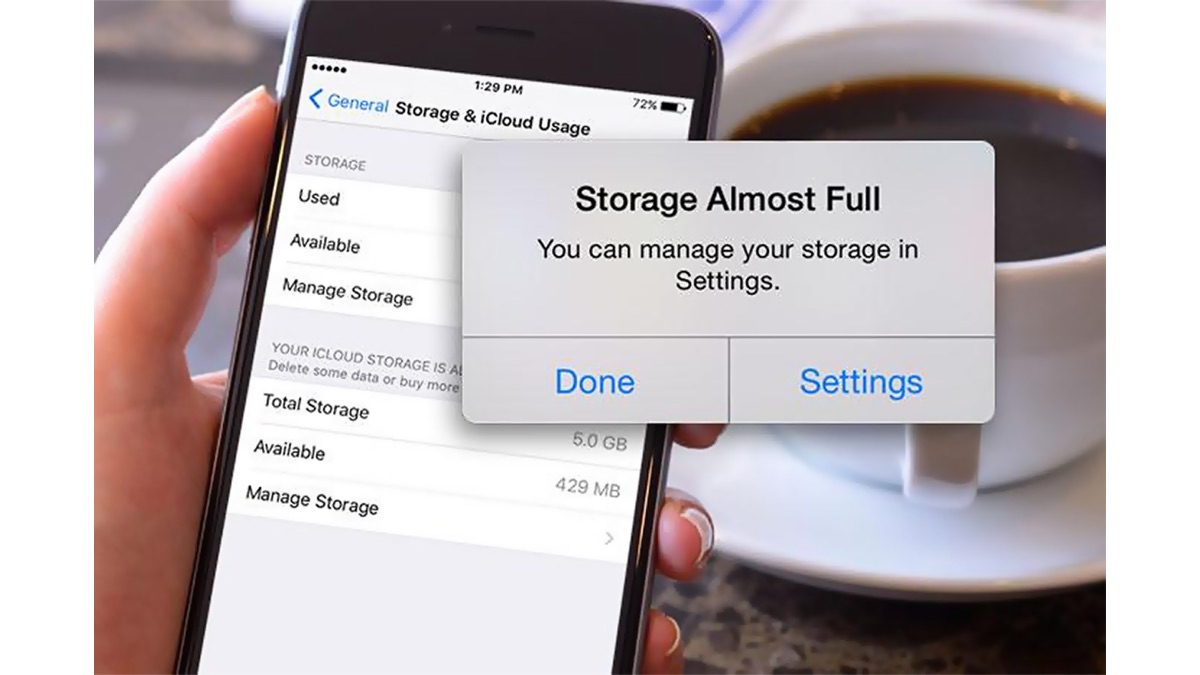
קובץ העדכון שוקל בין 3 ל-5 גיגה-בייט, ואפל ממליצה על לפחות 8-10 גיגה-בייט פנויים להתקנה חלקה. אם אין לכם מספיק מקום, המערכת מציעה למחוק תוכן באופן זמני ולשחזר אותו אחרי העדכון, או שתשחררו תמונות ל-iCloud מבעוד מועד.
האם כדאי לעדכן מיד או לחכות?
הגרסאות הראשונות של כל iOS חדש מתוקנות בדרך כלל תוך שבועות ספורים, ולכן מי שמכשיר העבודה שלו קריטי — שימתין לגרסה 26.1 בערך. מי שנהנה מחידושים ויש לו גיבוי עדכני, יכול לעדכן בשקט כבר עכשיו; הבעיות המדווחות בשלב הזה הן בעיקר קוסמטיות ולא פגיעה בנתונים.
Apple Intelligence כבר עובדת בעברית?
כן. התמיכה בעברית הגיעה עוד עם עדכון 18.4, וב-iOS 26 היא מתרחבת לתרגום חי, לכלי כתיבה משופרים ול-Genmoji בעברית מלאה. העיבוד מתבצע ברובו על המכשיר עצמו, כך שהפרטיות נשמרת גם כשאתם מסכמים מייל רגיש ביותר.
לסיכום
iOS 26 הוא העדכון המשמעותי ביותר מאז iOS 7: עיצוב שלם השתנה, הטלפון למד לסנן ספאם, ההודעות קיבלו סקרים ותרגום, והסוללה נעשתה חכמה יותר בשקט. ההמלצה שלי: עדכנו, עברו על הרשימה בסבלנות — פיצ'ר אחד בכל יום — ותנו למערכת שבוע להתייצב. בתוך חודש תשאלו את עצמכם איך הסתדרתם בלי סינון השיחות והתרגום החי.