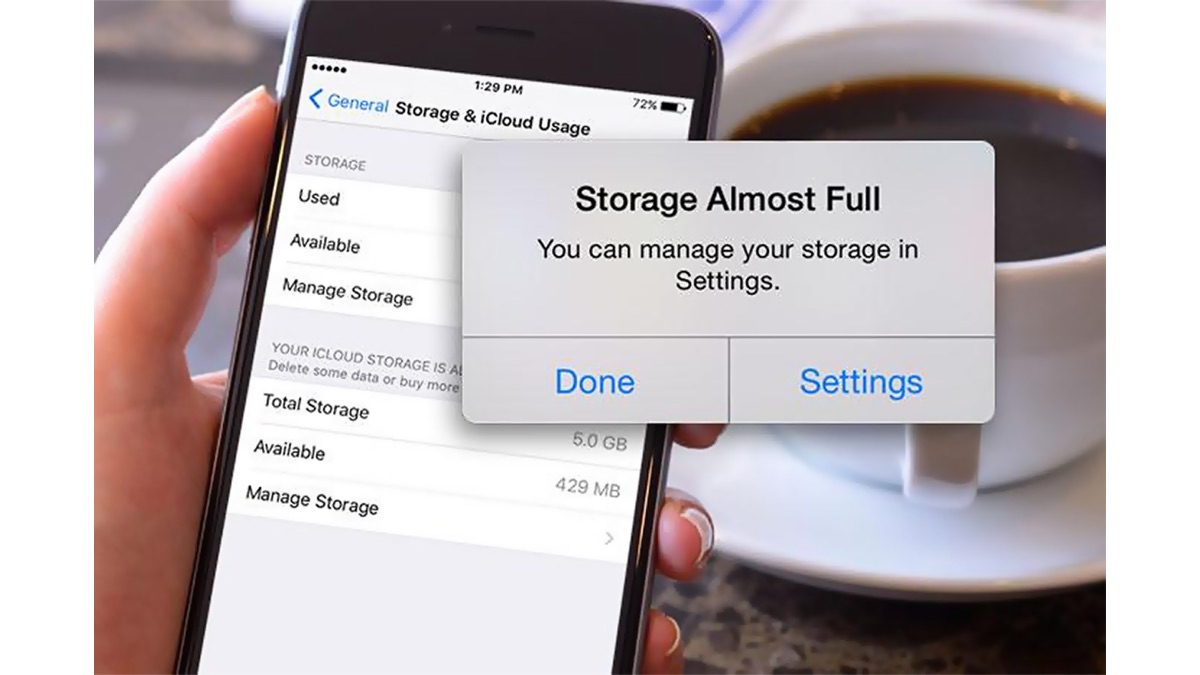
זה מתחיל תמיד באותה הודעה אדומה, ותמיד ברגע הלא נכון: אתם מנסים לצלם את הילד בטקס סוף השנה, להוריד מפה לטיול, או לעדכן את ה-iOS לפני הטיסה — והאייפון מודיע שאין מקום. מה שמרגיש כמו בגידה אישית הוא למעשה חוק פיזיקה של העשור: מצלמות האייפון מקליטות וידאו ב-4K בקצב של כ-400 מגהבייט לדקה, ProRes מגיע לג'יגה וחצי לדקה, ווואטסאפ שומר בגאווה כל סרטון שנשלח אליכם בקבוצת "רק בצחוק" מאז 2021. מכשיר של 128 ג'יגה, שנשמע ענק בקנייה, מתמלא בשנתיים-שלוש של חיים נורמליים.
הבשורה הטובה: רוב האחסון התפוס באייפון הוא אוויר. כפילויות תמונות ש-iOS כבר מזהה בעצמו, קבצים שהורדו פעם אחת ונשכחו, מטמוני אפליקציות שאין לכם מושג שהם קיימים, והתיקיה האגדית שנקראת "נתוני מערכת" שאוכלת אצל אנשים מסוימים 30 ג'יגה בלי שאף אחד יודל להסביר למה. התוכנית שלמטה בנויה לשעה אחת מול המסך, מהצעד המשתלם ביותר לפחות, ובסופה תשחררו במרבית המקרים בין 40 ל-80 ג'יגה — בלי לאבד תמונה אחת, צ'אט אחד או מפתח אחד של דירה.
דקה אחת של אבחון: איפה הג'יגות באמת הלכו
לפני כל מחיקה, עשו סריקת שטח. פתחו הגדרות ← כללי ← אחסון אייפון ותנו למכשיר כחצי דקה לחשב — הפס הצבעוני שמתמלא למעלה הוא מפת האוצר שלכם. iOS מסדר את הרשימה מהכבד לקל: אצל רוב הישראלים תמצאו בראש תמונות, וואטסאפ, מוזיקה, ואז אפליקציות בודדות עם נתונים ענקיים (ספוטיפיי עם הורדות, רשתות חברתיות עם מטמון, משחקים). הפתעה קבועה: הסעיף "נתוני מערכת" שמופיע בתחתית הפס — עליו נרחיב בסעיף מיוחד, כי הוא החשוד השקט ביותר.
שני כללי אצבע לקריאת המסך: ראשית, המספר ליד כל אפליקציה כולל את הנתונים שלה, לא רק את האפליקציה עצמה — אפליקציה של 150 מגה עם 8 ג'יגה נתונים היא בעיקר נתונים. שנית, אל תסמכו על הסדר בלבד: הקישו על כל פריט כבד וראו מה בפנים. הצעד הזה חוסך מכם למחוק את הדבר הלא נכון — ואם אתם בכלל שוקלים כמה אחסון צריך במכשיר הבא, המחשבון האינטראקטיבי למטה מתרגם את סגנון השימוש שלכם לג'יגות מומלצות.
התוכנית לשעה אחת: שישה צעדים, 50 ג'יגה
- דקות 0-10: פינוי תמונות כפולות וסרטונים מתים. אפליקציית תמונות ← אלבומים ← שירותים ← כפילויות. iOS מזהה תמונות זהות ומציע למזג — אצל מי שמסנכרן תמונות מכמה מקורות יש כאן לא פעם 5-15 ג'יגה. מיד אחר כך: אלבומים ← שירותים ← נמחקו לאחרונה ← פינוי — כל מה שמחקתם ב-30 הימים האחרונים עדיין תופס מקום.
- דקות 10-25: סבלנות מול וואטסאפ. וואטסאפ ← הגדרות ← אחסון ונתונים ← ניהול אחסון. המסך הזה מסדר צ'אטים לפי נפח, מהכבד לקל. קבוצות של "בוקר טוב" עם 3 ג'יגה? הקישו עליהן, סמנו את כל הווידאו והתמונות — ולא את ההודעות — ומחקו. במרבית המכשירים הישראליים זה הצעד הגדול ביותר בתוכנית כולה.
- דקות 25-35: הורדות מוזיקה ופודקאסטים. הגדרות ← מוזיקה ← אחסון — ראו מה באמת הורדתם; בפודקאסטים, הגדירו מחיקה אוטומטית של פרקים שהושמעו ומחקו ידנית את ההיסטוריה. מי שעוזב ספוטיפיי עם הורדות מ-2022 מוצא כאן 10 ג'יגה ברגע.
- דקות 35-45: הסרת אפליקציות שלא נפתחו חצי שנה. לא מחיקה — הסרה (Offload), שמשאירה את הנתונים. על כך בסעיף הבא, כי זה הפיצ'ר הלא מנוצל ביותר ב-iOS.
- דקות 45-50: ספארי והודעות. הגדרות ← אפליקציות ← ספארי ← נקה היסטוריה ונתוני אתרים (בדרך כלל 1-3 ג'יגה). בהגדרות ← הודעות ← שמור הודעות — שנו מ"לנצח" לשנה. חצי ג'יגה של הודעות מ-2019 זה בדיוק מה שהשם מרמז.
- דקות 50-60: הפעלה מחדש. כיבוי והדלקה של המכשיר מנקה חלק מהמטמונים הזמניים שנצברו ב"נתוני מערכת", ומעדכן את חישוב האחסון אחרי כל המחיקות. אל תדלגו על הצעד הזה — הוא גם הסיכום של השעה.
תמונות: להרזות בלי לאבד כלום
תמונות הן הסעיף הגדול אצל כמעט כולם, וגם הרגיש ביותר — אז הנה המדריך המדויק. ההגדרה החשובה ביותר נמצאת בהגדרות ← תמונות ← "אחסון מיטבי של אייפון": כשהיא דלוקה, האייפון שומר במכשיר גרסאות דחוסות של התמונות ואת המקור המלא ב-iCloud. החיסכון עצום — ספרייה של 40 ג'יגה תתכווץ במכשיר ל-6-8 ג'יגה — והתמונות המקוריות יורדות חזרה אוטומטית בכל פעם שפותחים, עורכים או משתפים. התנאי: גיבוי iCloud פעיל עם תוכנית בתשלום. בלעדיו, ההגדרה פשוט לא תופיע.
שלושה ניקויים משלימים: סרטוני Slo-Mo ווידאו 4K מיובשים — עברו על אלבום הווידאו ומחקו את מה שאיש לא יצפה בו שוב (שידור חי של 15 דקות מהאולפן? באמת?); צילומי מסך — אלבום ייעודי שאצל רוב האנשים מכיל 800 פריטים של מסכי בנק, מיקומי חניה ובדיחות, ותופס 2-4 ג'יגה; וסריקות מסמכים ישנות באפליקציית קבצים ← סריקות — רובן כבר הועלו לענן. מה שלא לעשות: אפליקציות "דחיסת תמונות" מה-App Store. הן מקטינות קבצים באיכות שאי אפשר להחזיר, ובתמורה דורשות גישה לכל הספרייה שלכם. זו עסקה גרועה מכל כיוון שמסתכלים עליה.
וואטסאפ: הפצצה השקטה בכיס
ראוי לפרק משלו, כי וואטסאפ הוא סעיף האחסון הגדול ביותר במרבית האייפונים בארץ — התרבות המקומית של קבוצות, הודעות קוליות וסרטונים הפכה אותו לבריכת שחייה של מדיה. אחרי הניקוי הידני שתואר בתוכנית, שנו שתי הגדרות שמונעות את הצטברות הבאה: בהגדרות ← אחסון ונתונים ← הורדת מדיה באופן אוטומטי — כבו את כל שלושת המתגים (תמונות, וידאו, מסמכים). מהיום מדיה תישמר רק כשתקישו עליה, לא סתם כי מישהו החליט לשלוח. ובכל קבוצה כבדה: הקישו על שם הקבוצה ← השתק ← "הצג התראות" — לא חוסך אחסון, אבל חוסך את שפיותכם.
טיפ מתקדם לבעלי iCloud: הגדרות ← צ'אטים ← גיבוי צ'אטים, ובדקו שהגיבוי עדכני לפני שאתם מוחקים מדיה גדולה. המדיה שנמחקה מהמכשיר לא נמחקת מהגיבוי שכבר נוצר — כלומר תמונות שמישהו שלח ושמחקתן עדיין קיימות בגיבוי האחרון שבו היו, ואפשר לשחזר אותן משם במקרה צורך. זה לא גיבוי לנצח, אבל רשת ביטחון נחמדה למי שמוחק בכבדות.
הסרת אפליקציות: הפיצ'ר שכולם מפספסים
לחיצה ארוכה על אפליקציה מציעה שתי אפשרויות שנשמעות דומות ושונות מהותית: "מחק אפליקציה" — מוחק את הכול כולל הנתונים; "הסר אפליקציה" (Offload) — מוחקת את גוף האפליקציה אבל שומרת את כל המסמכים והנתונים שלה. בפעם הבאה שתקישו על הסמל, האפליקציה תוריד מחדש מה-App Store ותיפתח בדיוק איפה שעזבתם. המשמעות: אפליקציית משחק של 3 ג'יגה שלא שיחקתם בה חצי שנה, עם ההתקדמות שלמה, יכולה להשתחרר במלואה בלי שום סיכון.
יש גם גרסה אוטומטית: הגדרות ← App Store ← "הסר אפליקציות שאינן בשימוש". המערכת מזהה לבד אפליקציות שלא נפתחו זמן רב ומסירה אותן עם שמירת נתונים — וזו אחת ההגדרות שאני מדליק בכל אייפון שאני פוגש. הסמל נשאר עם סימן הורדה קטן לידו, והמשתמש לא מרגיש כלום עד הלחיצה הבאה. להבדיל ממחיקה — כאן אין גם פחד מאיבוד נתוני התחברות, מפתחות או היסטוריה: הכול ממתין במקום.
נתוני מערכת: התעלומה שנמדדת בג'יגות
בכל סרגל האחסון יושב פס אפרפר שנקרא "נתוני מערכת" — ואצל חלק מהמשתמשים הוא מגיע ל-25 ואפילו 35 ג'יגה. מה הוא מכיל? אוסף של דברים ש-iOS לא מסווג אחרת: קבצי עדכון מערכת שהורדו, מטמוני Siri, לוגים, נתוני אימות, מטמוני אפליקציות מערכת, קבצי תמלול, ושאריות של גיבויים מקומיים. הבעיה שהוא לא ניתן למחיקה ישירה — אין לחצן "פנה נתוני מערכת", וזו החלטה מכוונת של אפל.
מה כן עובד: הפעלה מחדש (מנקה מטמונים זמניים — שווה ניסיון ראשון); מחיקת קובץ עדכון המערכת אם הורד ולא הותקן (הגדרות ← כללי ← אחסון ← iOS ← מחק עדכון); ויתור על גיבוי מקומי ישן במחשב. אם הפס עדיין מנפח — הפתרון הרדיקלי והיעיל היחיד הוא גיבוי מלא ל-iCloud, מחיקת כל התוכן וההגדרות (הגדרות ← כללי ← העברה או איפוס אייפון), ושחזור מהגיבוי. מהלך של שעתיים-שלוש שמחזיר את נתוני המערכת לגודל של 8-12 ג'יגה נורמליים. זו לא פעולה להתחיל בלי גיבוי מאומת — אבל למי שמתכנן למכור את המכשיר בחודשים הקרובים, זה בכל מקרה חלק מההכנה.
מה לא למחוק: הרשימה השחורה
עכשיו לצד השני של המטבע — הדברים שנראים כמו פסולת ועלולים לעלות לכם ביוקר. אל תמחקו נתונים של אפליקציות אימות דו-שלבי (Google/Microsoft Authenticator): מחיקת האפליקציה בטעות לאחר שלא גיביתם את קודי השחזור מנתקת אתכם מחשבונות בצורה שלפעמים דורשת תהליכי שחזור של שבועות. אל תמחקו נתוני אפליקציות בנק — עדיף מחיקה מלאה ורישום מחדש מסודר מאשר "הסרה" שמשאירה מצב חצי-מחובר. אל תנקו את היסטוריית הבריאות (הגדרות ← בריאות) — היא לא תופסת הרבה והיא בלתי הפיכה. ואל תיגשו ל"ניקוי זיכרון" בסגנון של אפליקציות ניקוי מה-App Store: הן לא יכולות לגעת בקבצי מערכת, אז הן מוחקות מטמונים שהמערכת הייתה מנקה בעצמה — תמורת מנוי חודשי מביש וגישה מלאה לספריית התמונות שלכם.
iCloud: מתי הכסף עדיף על המחיקה
יש מצב שבו כל המאמר הזה מיותר, והוא המצב שבו פשוט קונים אחסון. המחירון בישראל: 50 ג'יגה בכ-4 ₪ לחודש, 200 ג'יגה בכ-11 ₪, 2 טרה בכ-37 ₪. מי שמצלם הרבה ולא רוצה לנהל — 200 ג'יגה ב-130 ₪ בשנה זו אחת העסקאות הזולות בעולם הטכנולוגיה. התוכנית משתלמת במיוחד למשפחות: iCloud+ משפחתי מחלק את ה-200 ג'יגה בין עד חמישה בני משפחה דרך שיתוף משפחתי, כך שכולם מקבלים גיבוי ואחסון תמונות בעלות מבוזרת.
מה ש-iCloud לא פותל: אפליקציות כבדות, הורדות ספוטיפיי, מטמוני וואטסאפ ונתוני מערכת — הם חיים במכשיר ורק ניקוי ידני מרזה אותם. אז הנוסחה הנכונה לרוב האנשים: תוכנית של 50 או 200 ג'יגה לגיבוי ותמונות + השעה של הניקוי פעם בחצי שנה. ואתם יודעים בדיוק מתי הזמן לזה: ההודעה האדומה תגיד לכם.
כמה אחסון באמת צריך באייפון הבא?
למי שמצלם הרבה ולא מוכן לנהל זיכרון — 256 ג'יגה היא נקודת הפתיחה הנבונה של 2026, ו-512 למי שמקליט וידאו ב-4K או שומר הכול מקומית. 128 מתאים למי שמסתמך על iCloud ברצינות. המחשבון למטה מתרגם את סגנון השימוש שלכם להמלצה מדויקת יותר.
האם מחיקת אפליקציות משחררת באמת מקום?
תלוי איזו אפליקציה ואיזו אפשרות בחרתם. "הסרה" משחררת את גוף האפליקציה אבל שומרת את הנתונים — מצוין למשחקים ואפליקציות שאתם עשויים לחזור אליהן. "מחיקה" משחררת הכול כולל הנתונים — נכון לאפליקציות שלא נגעתם בהן שנה. אצל רוב האנשים עשר אפליקציות נשכחות מתחבאות שם 5-10 ג'יגה.
נתוני המערכת אצלי תופסים 28 ג'יגה — זה תקין?
עד כ-15 ג'יגה זה טווח נורמלי לחלוטין לאחר שנות שימוש. מעבר ל-20 זה בדרך כלל סימן למטמונים וקבצים תקועים: התחילו בהפעלה מחדש ומחיקת עדכון מערכת שהורד, ואם זה לא עוזר — גיבוי, איפוס ושחזור הם הפתרון היחיד שבאמת מכווץ אותם חזרה.
מה בטוח למחוק ומה מסוכן?
בטוח כמעט תמיד: כפילויות תמונות, צילומי מסך, מדיה של קבוצות וואטסאפ, הורדות מוזיקה, מטמון ספארי. מסוכן: נתוני אפליקציות אימות, היסטוריית בריאות, נתוני אפליקציות בנק וכל דבר שאתם לא יודעים בדיוק מה הוא. הכלל: אם מחיקתו דורשת סיסמה או קוד שאין לכם — אל תיגעו.
האם "אחסון מיטבי" בתמונות מוריד את האיכות?
לא בצורה שתרגישו. המכשיר שומר גרסה דחוסה חכמה לצפייה מקומית ואת המקור המלא ב-iCloud, שיורד בחזרה בכל פעם שתצטרכו אותו לעריכה, הדפסה או שיתוף. התוצאה זהה למקור בכל שימוש אמיתי — ההבדל הוא רק כמה ג'יגה נשארים במכשיר.
לסיכום: שעה בחצי שנה
ניהול אחסון באייפון הוא לא פרויקט — זו שעה מוקדשת פעמיים בשנה, בתוספת שתי הגדרות חכמות שמונעות את הצטברות הבאה: הורדת מדיה אוטומטית כבויה בוואטסאפ, והסרת אפליקציות שאינן בשימוש דלוקה. עשו את השעה עכשיו, כשאתם קוראים את זה ולא בטקס סוף השנה הבא, וההודעה האדומה תצטרך למצוא לה כתובת אחרת. ואם אחרי הכול המכשיר עדיין צפוף — זה לא כישלון ניהולי, זו ההזמנה שלכם לשדרג ל-256 בדור הבא.