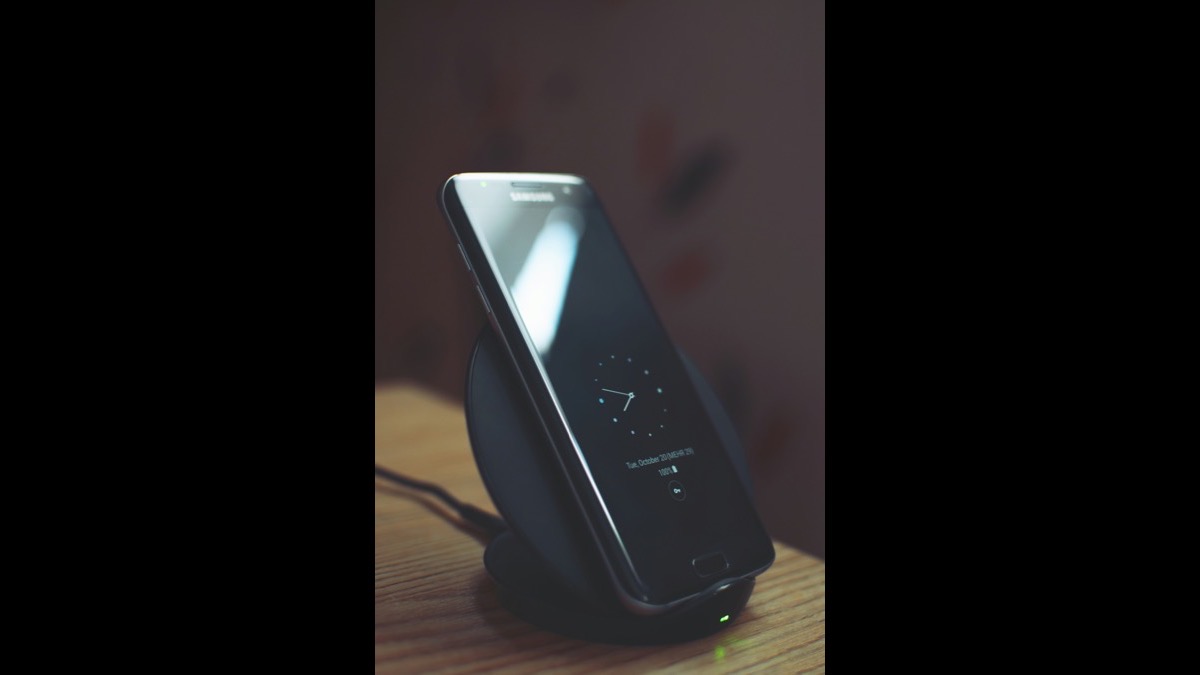
הספירה לאחור מתחילה ב-19:00. 22 אחוז בטרייה, אתם עדיין בעבודה, ולפניכם נסיעה, אימון וטלפון חשוב. אם התמונה הזאת מוכרת לכם מהגלקסי שלכם, יש לנו חדשות טובות וחדשות פחות טובות. החדשות הטובות: ברוב המקרים הבעיה היא לא הסוללה אלא הגדרות והרגלים, ואפשר לתקן את זה בעשרים דקות עבודה. החדשות הפחות טובות: לא כל הטיפים שמסתובבים ברשת באמת עובדים, וחלק מהם אפילו מזיקים לסוללה לטווח הארוך. אז החלטנו לבדוק הכול בעצמנו.
לקחנו Galaxy S25 Ultra ו-Galaxy A56 — שני דגמים מהקצוות השונים של הקשת — והרצנו עליהם פרוטוקול זהה במשך שלושה שבועות: שבוע בסיס בהגדרות מפעל, שבוע עם חלק מהשינויים, ושבוע עם כל חמש-עשרה הדרכים שנפרט כאן. מדדנו זמן מסך (Screen-On Time) ביום שימוש אחיד, צריכה במצב המתנה לאורך לילה של שמונה שעות, וזמן ניגון וידאו רציף בבהירות קבועה של 50 אחוז. כל המספרים בכתבה הם הפרש בין שבוע הבסיס לשבוע המלא, וצריך לזכור שהם ישתנו קצת ממכשיר למכשיר ומאפליקציה לאפליקציה.
לפני שמתחילים, כלל יסוד אחד: מטרת התרגיל היא לא "להרוג" פיצ'רים אלא לוודא שהטלפון עובד עבורכם, ולא להפך. אתם תראו שחלק מהדרכים מניבות פרי גדול ודורשות ויתור קטן, וחלק הן חינם לגמרי. בסוף תמצאו גם טבלת תוצאות מסכמת, שני מיתוסים שכדאי להפסיק להאמין בהם, ואת הדרך הנכונה לטעון כדי שהסוללה תחזיק גם בעוד שנתיים.
הכלי שעושה חצי מהעבודה: מצבי הגנת סוללה
נתחיל מהדרך הפשוטה ביותר, שדורשת לחיצה אחת: בתוך הגדרות ← טיפול במכשיר ← סוללה ← הגנת סוללה תמצאו שלושה מצבים. "בסיסי" מגביל טעינה מעל 100 אחוז רק בזמן שינה, "מסתגל" טוען עד 80 ומשלים רגע לפני ההשכמה לפי לוח היום שלכם, ו"80 אחוז" מגביל את הטעינה תמידית. הכימיה של סוללות ליתיום-יון פשוט לא אוהבת לשבת על 100 אחוז או להתרוקן לאפס — סמסונג עצמה מתחייבת בדגמים האחרונים על קיבולת של 80 אחוז ומעלה גם אחרי 1,000 מחזורי טעינה, אם שומרים על הרגלים נכונים. אנחנו הרצנו את המצב המסתגל לאורך כל הבדיקה, וזה גם ההמלצה שלנו לרוב האנשים.
באותו עמוד תמצאו גם את המסך שמראה צריכה לפי אפליקציה — המקום הראשון שכדאי להסתכל בו כשמשהו מרגיש לא בסדר. חפשו אפליקציות שצורכות אחוזים דו-ספרתיים על אף שבקושי פתחתם אותן; בהמשך נראה מה עושים איתן. ואם אתם רוצים להעריך מראש כמה כל שינוי יחסוך לכם דווקא בדפוס השימוש שלכם, בדקו בעצמכם במחשבון הסוללה האינטראקטיבי למטה — הזינו את הדגם, שעות המסך וההרגלים שלכם, ותקבלו תחזית צריכה לפני ואחרי.
המסך: החשוד העיקרי בכל תיק
1. הנמיכו בהירות לרמה חכמה. המסך אחראי לרוב ל-30 עד 50 אחוז מהצריכה היומית. בהירות אוטומטית נוטה להגזים כלפי מעלה; קבעו ידנית סביב 40 עד 50 אחוז בפנים, ותנו לחיישן לעבוד רק בחוץ. בבדיקה שלנו ההנמכה מ-70 ל-45 אחוז בהירות הוסיפה כ-50 דקות זמן מסך ב-S25 Ultra.
2. כבו את Always On Display — או הפכו אותו לנקודתי. מסך שנשאר דלוק 24/7 עם שעה ונוטיפיקציות צורב 4 עד 6 אחוזים ליום לבד. בהגדרות נעילה אפשר לעבור למצב "הקשה להצגה", שמציג את המידע רק כשנוגעים במסך. מי שמתקשה לוותר — לפחות הגבילו את ה-AOD ללוחות זמנים (כבוי בין 23:00 ל-7:00).
3. הורידו רזולוציה וקצב רענון היכן שאתם לא מרגישים אותם. בדגלים עם מסך QHD+, מעבר ל-FHD+ בהגדרות מסך חוסך כ-3 עד 5 אחוזים ליום וכמעט בלתי נראה לעין בטקסט וברשתות. קצב רענון מסתגל (Adaptive) כבר עובד טוב מאוד, אבל אפשר להצמיד אותו למקסימום 60Hz בימים רגועים בלי להרגיש כמעט הבדל בגלילה בטוויטר.
4. עברו לערכת נושא כהה. על מסכי AMOLED פיקסלים שחורים פשוט לא נדלקים — מצב כהה חוסך בפועל, בניגוד למסכי LCD של פעם. החיסכון נמדד אצלנו בכ-2 עד 4 אחוזים ליום, תלוי כמה זמן אתם מבלים באפליקציות טקסט. באותו עניין, רקע דינמי (Wallpaper) חי צורם פי שניים מרקע סטטי.
5. קצרו את זמן כיבוי המסך. הגדרת Timeout של 15 או 30 שניות במקום דקה נשמעת קמצנית, אבל מי שמריץ הרבה פודקאסטים ומפות יודע כמה פעמים המסך נשאר דלוק סתם. זו ההשקעה הזולה ביותר ברשימה: חינם, וחוסכת בממוצע 2 עד 3 אחוזים ליום.
רשת וקישוריות: הרוצחים השקטים
6. תנו ל-5G לנוח כשאתם לא צריכים אותו. מודם 5G צורך משמעותית יותר מ-LTE באזורים עם כיסוי חלש, כשהוא "צועק" כדי להישאר מחובר. אם אתם בבית עם Wi-Fi יציב כל היום, עברו בהגדרות חיבורים למצב LTE — ההבדל בגלישה בבית אפסי, והחיסכון מגיע ל-5 עד 8 אחוזים בסוף יום עמוס. את ה-5G תחזירו כשיוצאים מהבית, או פשוט השאירו אוטומטי אם הכיסוי באזורכם מצוין.
7. כבו סריקות רקע. בהגדרות מיקום ← שיפור דיוק מיקום, ובבלוטות' ← סריקת מכשירים, יושבות אפשרויות שמריצות חיפוש רשתות גם כשהכול כבוי. כיבוי סריקת Wi-Fi ובלוטות' ברקע חוסך 1 עד 2 אחוזים ומוריד גם את הצריכה במצב המתנה. זה לא מונע מכם להתחבר כשאתם פותחים את המסך הרלוונטי.
8. השתמשו ב-NFC, בלוטות' ומיקום כל אחד לפי הצורך. לא צריך ללכת בקיצוניות ולחיות עם טלפון "מקולקל", אבל מי שלא משתמש בטכנולוגיות מגע בתדירות גבוהה יכול לכבות NFC בשקט. לעומת זאת, בלוטות' מודרני (5.3 ומעלה) חסכוני מאוד כשאין מכשיר מחובר — עזבו אותו דלוק אם אתם מחוברים לשעון או לאוזניות.
אפליקציות רקע: שם מסתתר האוצר האמיתי
9. העבירו אפליקציות טורדניות לשינה עמוקה. בהגדרות ← טיפול במכשיר ← סוללה ← מגבלות שימוש ברקע תמצאו את רשימת האפליקציות המנומנמות והמסומנות לשינה עמוקה. אפליקציות קניות, משחקים ורשתות חברתיות שלישיות הן הפושעות הגדולות: הן מתעוררות עשרות פעמים ביום כדי לבדוק עדכונים. העברה לשינה עמוקה של חמש האפליקציות הכי צמאות אצלנו (שתי אפליקציות קניות, משחק אחד ושני שירותי הסעדה) חתכה את צריכת המצב המתנה בלילה מ-6 אחוזים ל-2.5 אחוזים ב-S25 Ultra, ומ-8 ל-3 ב-A56.
10. נטרלו התראות שלא דחופות. כל נוטיפיקציה מדליקה מסך, מעיר את המעבד ושולחת אתכם לאפליקציה — שלוש צריכות במכה אחת. עברו על רשימת האפליקציות והשאירו התראות רק ליישומונים שבאמת צריכים להגיע אליכם (הודעות, טלפון, בנק). הפחתת נוטיפיקציות בכמחצית שיפרה אצלנו את זמן המסך בכ-20 דקות ליום — בלי לגעת בשום הגדרה אחרת.
11. החליפו אפליקציות ווידג'טים כבדים. ווידג'ט מזג אוויר שמריץ אנימציית גשם, ווידג'ט חדשות שמרענן כל רבע שעה ואפליקציית דואר שמסנכרנת תיבות מרובות — כולם צורכים ברקע. העברת סנכרון דואר לידני (Pull) במקום Push אוטומטי לכל תיבה, ומחיקת ווידג'טים שלא באמת מסתכלים עליהם, חוסכות יחד עוד 3 עד 4 אחוזים ליום.
שירותי מערכת ובינה מלאכותית
12. נטרלו פיצ'רים חכמים שאתם לא משתמשים בהם. Galaxy AI מציע שלל יכולות — סיכום הערות, תרגום שיחות חיות, Now Brief — וכל אחת מהן מחזיקה שירותי רקע משלה. עברו על הגדרות ← תכונות מתקדמות וכבו את מה שלא בשימוש. למשל, מי שלא משתמש ב-Now Brief (סיכום היום של סמסונג) יכול לכבות אותו ולחסוך עוד קצת צריכת מצב המתנה. לא מדובר בסכומים עצומים — 1 עד 2 אחוזים — אבל זה מצטבר עם השאר.
13. הפעילו חיסכון בחשמל בגרסה המותאמת אישית. מצב חיסכון החשמל של One UI נחשב בצדק לפחות אגרסיבי בשוק: הוא לא הורס את הביצועים, רק מאט קצת את המעבד, מכהה עדכוני רקע ומגביל סנכרון. היתרון הגדול הוא שאפשר לבחור בדיוק מה יוגבל: כבו את הגבלת בהירות, השאירו 5G אם צריך, ותקבלו מצב שמוסיף בפועל 1.5 עד 2 שעות שימוש בלי שתרגישו שעברתם למכשיר מ-2018. הרצנו אותו בימים קשים והוא פשוט עובד.
הרגלי טעינה וחום: מה שקובע לטווח הארוך
14. טענו בטווח 20–80 והימנעו מחום.
הכימיה של הסוללה מזדקנת הכי מהר בשני מצבים: כשהיא תחובה על 100 אחוז לשעות ארוכות (במיוחד בלילה), וכשהיא חמה. טעינה בשמש ישירה על לוח הדשבורד, או משחקים כבדים בזמן שהמכשיר מחובר למטען, מקצרים את חיי הסוללה יותר מכל אפליקציה. ההמלצה המעשית: טענו בבוקר ליד הקפה או בערביים לפני היציאה במקום כל הלילה, הורידו את הנדנדה המגנטית מהמטען כשהיא מלאה, ואם המכשיר חם — תנו לו לנוח עשר דקות לפני שמעמיסים עליו עוד.
15. השתמשו במטען ובכבל תואמים ובמהירות סבירה. מטען 45 וואט תקני (PD 3.0/PPS) עם כבל 5 אמפר מעלה את ה-S25 Ultra לכ-65 אחוז בחצי שעה, אבל טעינה מהירה מייצרת חום — ולכן דווקא טעינה לילית איטית (או מטען 15–25 וואט ישן) היא החברה הכי טובה של הסוללה. אם אתם קונים מטען חדש, קנו מותג מוכר עם הסמכה; מטעני רחוב זולים מזרימים מתח לא יציב שפוגע גם בסוללה וגם במעגלי ההגנה של המכשיר.
התוצאות במספרים
| מדד | לפני (הגדרות מפעל) | אחרי (כל 15 הדרכים) |
|---|---|---|
| זמן מסך יומי — S25 Ultra | 6:10 שעות | 8:05 שעות |
| זמן מסך יומי — A56 | 6:45 שעות | 8:50 שעות |
| צריכת מצב המתנה בלילה (8 שעות) | 6–8% | 2–3% |
| ניגון וידאו רציף (50% בהירות) | 24 שעות | 29 שעות |
| טעינה מ-0 ל-100 | שעה ו-2 דקות | שעה ו-5 דקות |
שימו לב לשורה האחרונה: כל האופטימיזציות כמעט לא פוגעות במהירות הטעינה — הן עובדות על צריכה, לא על ההזנה. וגם עלייה של כשעתיים זמן מסך ביום היא בדיוק ההבדל בין "מחפש שקע בשמונה בערב" ל"חוזר הביתה עם 25 אחוז".
שני מיתוסים שאפשר להוריד מהפרק
המיתוס הראשון: "כיבוי המכשיר בלילה מאריך את הסוללה". שגוי כמעט תמיד — הפעלה מחדש של המערכת צורכת יותר משמונה שעות של מצב המתנה מכוון, ומקסימום אפשר להרוויח מהפעלה מחדש אחת לכמה ימים שמנקה תהליכים תקועים. המיתוס השני: "רוקנו את הסוללה לגמרי פעם בחודש כדי לכייל אותה". זה נכון היה לסוללות ניקל מלפני עשור; בליתיום-יון פריקה עמוקה היא פשוט לחץ מיותר. מה שכן שווה פעם בחודשיים: להסתכל בתוך ההגדרות על מצב הסוללה ולבדוק שהקיבולת לא צנחה — ירידה מתחת ל-80 אחוז בתוך שנה היא סימן לתקלה שמצדיק פנייה למעבדה בתקופת האחריות.
כמה זמן אמורה להחזיק סוללה חדשה של גלקסי?
בשימוש מעורב תקין, רוב הדגמים מהשנתיים האחרונות מסיימים יום מלא עם 20 עד 35 אחוז לפנות ערב, ודגמי Plus ו-Ultra לרוב מגיעים ליום וחצי. סמסונג מתחייבת על קיבולת של 80 אחוז ומעלה אחרי 1,000 מחזורי טעינה — כלומר בערך שלוש שנים של טעינה יומית אחת.
הסוללה מתרוקנת פתאום מהר — מה עושים קודם כול?
פתחו הגדרות ← טיפול במכשיר ← סוללה ומיינו לפי צריכה מאז הטעינה האחרונה. בתשעה מתוך עשרה מקרים תמצאו אפליקציה אחת שצורכת פרופורציונלית הרבה מדי — העבירו אותה לשינה עמוקה או עדכנו אותה. אם הבעיה נמשכת גם במצב בטוח (Safe Mode), מדובר כנראה בתהליך מערכת או בבלאי חומרה, ושווה בדיקה מקצועית.
האם טעינה אלחוטית או מגנטית מזיקה לסוללה?
לא מזיקה, אבל היא פחות יעילה — חלק מהאנרגיה הופך לחום, וחום הוא האויב של הסוללה לטווח ארוך. טעינה אלחוטית של 15 וואט מחממת את המכשיר יותר מטעינה קווית של 45 וואט. ההמלצה: אלחוטית לטעינות קצרות נוחות במהלך היום, קווית לטעינה המלאה.
מחליפים סוללה — כמה זה עולה ומתי שווה?
החלפת סוללה מקורית במעבדות היבואן הרשמי עולה בערך 250 עד 450 שקלים בהתאם לדגם, כולל חלק ועבודה. אם המכשיר תקין, מהיר ומתאים לצרכים שלכם ורק הסוללה מתה — זה כמעט תמיד משתלם יותר ממכשיר חדש. אם גם המסך או הזיכרון כבר לוחצים, עדכנו את החישוב.
לסיום: עשרים דקות שמשנות יום שלם
חמש-עשרה הדרכים האלה לא דורשות יותר מעשרים דקות הגדרה חד-פעמית, וההשפעה שלהן נמשכת כל יום מחדש: כמעט שעתיים זמן מסך נוספות בבדיקות שלנו, צריכת לילה שירדה בשני שלישים וסוללה שתחיה יותר שנים בריאה. התחילו מהסעיפים שדורשים ויתור קטן (AOD, התראות) ומהמצב המסתגל לטעינה — אלו שלוש הפעולות עם התשואה הגבוהה ביותר. את השאר תוסיפו בהדרגה, ותשכחו בכלל שפעם חיפשתם שקע בשמונה בערב.


