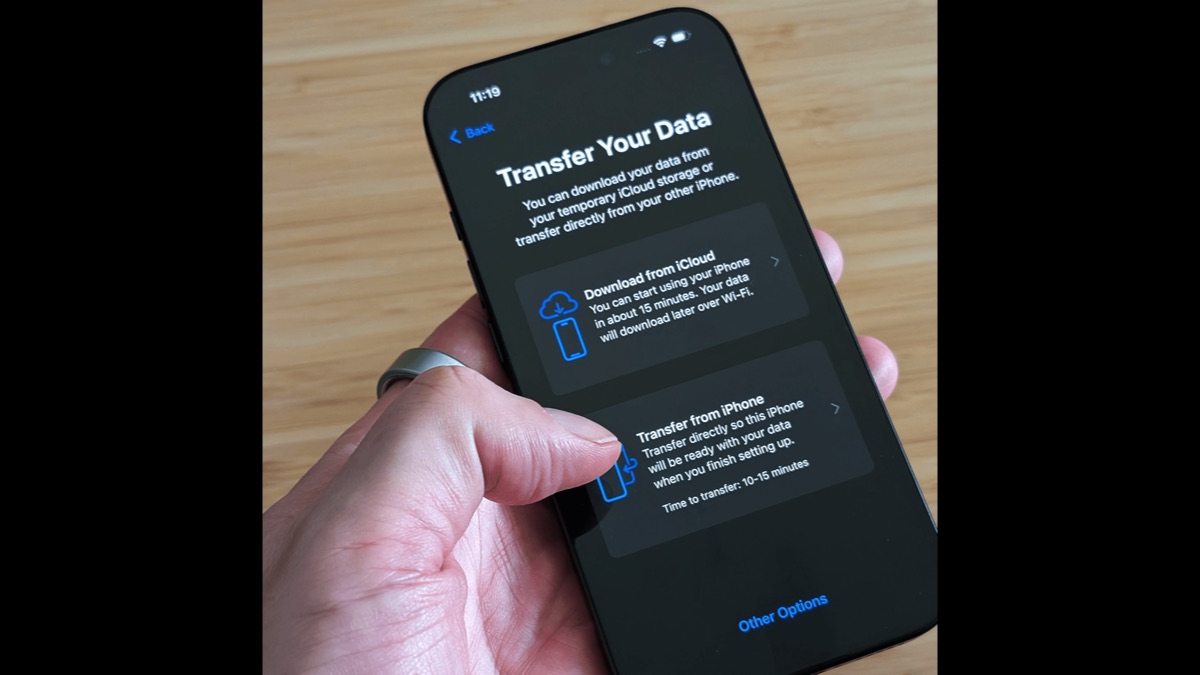
יש רגע קסום בפתיחת קופסה של טלפון חדש, ויש את הרגע שמיד אחריו: מסך ההפעלה הראשוני מביט בכם, ואתם נזכרים שכל החיים שלכם — עשרות גיגה-בייט של תמונות, שנים של צ'אטים, סיסמאות, שיחות, הערות, היסטוריית בריאות, ה-eSIM — עדיין יושבים במכשיר הישן. ואתם רוצים אותם בחדש, בשלמותם, בלי להתחיל לאסוף מחדש את כל מה שנאסף במשך שנים.
החדשות הטובות: מעולם לא היה קל יותר להעביר חיים בין טלפונים. הרעות: הקלות הזאת יצרה שוק של דרכים חלופיות — כבל, Wi-Fi ישיר, ענן, אפליקציות יצרן, מחשב — שכל אחת מהן טובה לתרחיש אחר, ובחירה לא נכונה מסתיימת בטלפון חדש ש"כמעט הכל" עבר אליו. וזה ה"כמעט" שמעצבן: חסרה קבוצה אחת בוואטסאפ, פג קוד אימות של בנק, התמונות של חודש אחד לא הגיעו.
הכתבה הזאת היא המפה המלאה: קודם מה עושים לפני שנוגעים בקופסה (רשימת קצרה שמונעת 90% מהתקלות), אחר כך השוואה בין ארבע הדרכים המרכזיות ומתי כל אחת מנצחת, אחר כך המעברים המסוימים — אייפון לאייפון, אנדרואיד לאנדרואיד, והקפיצה הגדולה בין העולמות — ולבסוף שלושת הדברים שכולם שוכחים: וואטסאפ, קודי האימות וה-eSIM. בסוף גם תראו איך נפרדים מהמכשיר הישן בלי למסור את הנתונים שלכם לידיים הבאות.
לפני שפותחים את הקופסה: חמש דקות שמונעות אסונות
רוב הכישלונות בהעברת נתונים לא נגרמים בתהליך עצמו אלא במה שלא נעשה לפניו. אלה ארבעת הצעדים שמבטיחים העברה חלקה, והם לוקחים בדיוק חמש דקות: ראשית, עדכנו את שני המכשירים לגרסת המערכת האחרונה — העברה בין גרסאות ישנות היא הסיבה הקלאסית לשגיאות באמצע. שנית, טענו את שניהם לפחות לחמישים אחוז; כיבוי באמצע העברה הוא התרחיש שאף אחד לא רוצה לחוות פעמיים. שלישית, ודאו שהמכשיר הישן מגובה במלואו ועדכני — גיבוי ישן מחצית יום חסר תמונות והודעות שלא יחזרו. רביעית, הכינו את סיסמאות החשבונות הראשיים (Apple ID, Google) בראש — ההעברה תדרוש אותן בדיוק ברגע שבו לא תהיו בטוחים מה הן.
וטיפ לוגיסטי שחוזר על עצמו אצל כל מי שעבר את זה: אל תמהרו לאפס את המכשיר הישן. הוא צריך להמשיך לחיות על השולחן במשך שבוע, במצב מחובר ל-Wi-Fi, עד שאתם בטוחים שהכל עבר. הנתונים שלכם עליו הם הגיבוי של הגיבוי, והמחיר של סבלנות של שבוע הוא אפס מול המחיר של גילוי ביום השמיני שספריית תמונות שלמה נשארה שם.
כדי לדעת כמה זמן תיקח ההעברה שלכם בפועל — ולבחור דרך לפי זמן אמת ולא לפי תחושה — הזינו את נפח הנתונים שלכם (המסך "אחסון" במכשיר הישן נותן את המספר המדויק) ואת השיטה שאתם שוקלים במחשבון העברת הנתונים שבהמשך הכתבה: הוא מעריך זמן העברה לפי כבל, Wi-Fi ישיר או ענן, משקלל את מהירות האינטרנט שלכם לתרחיש הענן, ואומר לכם בכנות אם אתם בדרך לעשרים דקות או ללילה שלם.
ארבע הדרכים: כבל, Wi-Fi ישיר, ענן ומחשב
בואו נסדר את השוק. יש ארבע דרכים מרכזיות להעביר נתונים, ולכל אחת פרופיל מדויק של מתי היא הבחירה הנכונה:
| שיטה | מהירות | מה עובר | מתי לבחור |
|---|---|---|---|
| כבל ישיר | הכי מהירה — 10-40 דקות ל-100GB | כמעט הכל: אפליקציות, הגדרות, תמונות, הודעות | יש כבל מתאים, רוצים תוצאה מלאה מהר |
| Wi-Fi ישיר (אלחוטי) | בינונית — 30-90 דקות | אותו תוכן כמעט, קצב תלוי ברשת | אין כבל, המרחק בין המכשירים קטן |
| ענן (גיבוי/שחזור) | תלוית אינטרנט — שעות לנפח גדול | הכל שנכלל בגיבוי, לא תמיד אפליקציות מקומיות | המכשיר הישן לא נגיש, או העברה בשלבים |
| מחשב (iTunes/Finder/Smart Switch) | מהירה מאוד ב-USB | הגיבוי המלא ביותר, כולל נתונים שהענן משמיט | גיבוי אמין ביותר, מעברים מסובכים |
ההיגיון המנחה: כבל הוא המלך כמעט תמיד — יציב, לא מושפע מאיכות הרשת, ומעביר את התמונה המלאה ביותר של המכשיר הישן. הענן מנצח דווקא בתרחיש שבו אנשים לא חושבים עליו: כשההעברה צריכה לקרות בהפרש זמנים — גיבוי ערב לפני שהמכשיר הישן נמסר לטיפול, שחזור במכשיר החדש יומיים אחר כך. והמחשב, שנראה מיושן, הוא דווקא הבחירה של זהירים במיוחד: גיבוי מקומי ב-Finder במק או ב-Smart Switch ב-Windows כולל נתונים שגיבוי ענן מצפין או משמיט, והוא נשמר אצלכם גם אחרי ששני הטלפונים כבר לא רלוונטיים.
אייפון לאייפון: Quick Start — החוויה שכולם מקנאים בה
אם עברתם בין שני אייפונים, אתם במסלול הקל בעולם. הניחו את האייפון הישן ליד החדש בזמן ההגדרה, והמסך יבקש "להשתמש ב-Apple ID שלך" — סרקו את ענן האנימציה שמופיע עם המצלמה של הישן, הזינו את קוד המכשיר הישן, ומשם זה בעיקר לחכות: המכשיר החדש מעתיק את ההגדרות, מתחבר לאותן רשתות, משחזר את האפליקציות מ-App Store ומוריד את הגיבוי — תמונות, הודעות, סיסמאות ממחזיר המפתחות, וואטסאפ, הכל. עם כבל בין המכשירים זה קצר משמעותית; באלחוטי זה פשוט איטי יותר, במיוחד לספריות תמונות גדולות.
הנקודה שחשוב לדעת: בחרו בהגדרה "העברה ישירה מהאייפון" ולא "שחזור מגיבוי iCloud" אם המכשיר הישן בהישג יד — ההעברה הישירה מעתיקה את הכל בזמן אמת, כולל הספרייה במלואה, בלי להסתמך על מה שהספיק לעלות לענן. והפעילו לפני כן "גיבוי iCloud" ידני במכשיר הישן (הגדרות, השם שלכם, iCloud, גיבוי iCloud, גבה עכשיו) — עוד שכבת ביטחון שלוקחת דקה ולא תשמחו להתחרט שדילגתם עליה.
אנדרואיד לאנדרואיד: מהפיקסל ועד הגלקסי
בצד האנדרואיד החלוקה פשוטה: אם המכשיר החדש הוא סמסונג — השתמשו ב-Smart Switch, האפליקציה של סמסונג שמותקנת מראש בכל גלקסי; אם הוא פיקסל או מותג אחר — המסלול של גוגל (שנקרא כיום Android Switch) מופיע בהגדרה הראשונית של המכשיר החדש. שניהם עובדים באותה צורה בעיקרה: מכשיר חדש מזהה את הישן (דרך כבל USB, כבל USB-C ל-USB-C בדרך כלל, או Wi-Fi), ואז מציג רשימת סימון של מה מועבר — אפליקציות, תמונות, אנשי קשר, הודעות SMS, הגדרות, שיחות — ואתם בוחרים ומריצים.
כמה נקודות שמבדילות העברת אנדרואיד מוצלחת מבינונית: האפליקציות עצמן לא "מועברות" אלא מותקנות מחדש מחנות Play — הנתונים שלהן עוברים, אבל אפליקציית בנק או אפליקציה עם התחברות רגישה תדרוש התחברות מחדש (נכון גם באייפון, אגב). חכו עם ההתחברויות האלה עד סוף ההעברה ולא באמצעה. שנית, אם הישן הוא סמסונג והחדש פיקסל או להפך — שתי האפליקציות עובדות בכיוון, ואין צורך בכלים חיצוניים. ושלישית, סימסונג מאפשרת גם גיבוי מלא למחשב דרך Smart Switch ב-Windows ובמק — אם אתם מהסוג הזהיר, זו הדרך שלכם.
הקפיצה הגדולה: בין אנדרואיד לאייפון וחזרה
מעבר בין העולמות הוא כבר סיפור אחר, כי כל צד רוצה להקל על ההגעה אליו ולא על העזיבה. לאייפון: אפליקציית "עבור לאייפון" (Move to iOS) מותקנת על האנדרואיד הישן, יוצרת חיבור Wi-Fi ישיר לאייפון החדש בזמן ההגדרה שלו, ומעבירה אנשי קשר, הודעות, תמונות, סרטונים, סימניות דפדפן ואפילו את רשימת האפליקציות (האייפון מתקין את המקבילות מ-App Store). לאנדרואיד: בהגדרה הראשונית של מכשיר אנדרואיד חדש תוצע אפשרות העברה מהאייפון דרך כבל או דרך גיבוי בענן של גוגל; בגלקסי זה שוב Smart Switch, שמושך מהאייפון תמונות, אנשי קשר, לוח שנה ועוד.
מה שלא עובר בקפיצות בין-עולמיות וחובה לטפל בו ידנית: שיחות וואטסאפ (עליהן בנפרד בהמשך), קודי אימות מאפליקציות 2FA (עליהם גם כן), מוזיקה שהורדה מקומית מחוץ לסטרימינג, והערות וקבצים שחיים באפליקציות ייחודיות לפלטפורמה. העבירו את הקבצים החשובים האלה ידנית דרך Google Drive או כונן — עשר דקות של עבודה שחוסכות גילויים לא נעימים בהמשך. ואם אתם עוברים לאנדרואיד אחרי שנים של אייפון, אל תשכחו לכבות את iMessage מהחשבון שלכם לפני המעבר — הודעות מאייפונים אחרים ימשיכו להישלח אל האייפון הנעלם במקום אליכם, תקלה קלאסית שמטיילת עם אנשים חודשים.
וואטסאפ: לאבד צ'אט זה לא תרחיש
שיחות וואטסאפ הן הנתונים הרגשיים ביותר על הטלפון — שנים של קבוצת המשפחה, צ'אט עם בן זוג, ההיסטוריה של העבודה — ולכן הן גם המקום שבו אסור לאלתר. השיטה הנכונה תלויה בכיוון המעבר: בין שני אייפונים או שני מכשירי אנדרואיד, הדרך הטובה ביותר היא העברה ישירה מקומית: פתחו במכשיר החדש וואטסאפ עם אותו מספר, ובשאלה על שחזור בחרו "העברת שיחות" — תופיע בקשה לסרוק קוד QR מהמכשיר הישן, וההעברה רצה דרך Wi-Fi מקומי, מהירה ומלאה, כולל המדיה. זה עדיף על גיבוי ענן כי הוא לא תלוי במהירות האינטרנט ולא בשאלה אם הגיבוי האחרון מאתמול או מלפני שלושה ימים.
גם מעבר בין העולמות כבר פתור רשמית: וואטסאפ תומך היום בהעברת שיחות מאנדרואיד לאייפון ולהפך דרך האפליקציות הרשמיות (בכיוון לאייפון — דרך אפליקציית "עבור לאייפון"; בכיוון לאנדרואיד — דרך הגדרות השיחות במכשיר הישן). מה שחשוב לזכור בשתי השיטות: שני המכשירים צריכים להיות על אותו מספר טלפון, מחוברים לחשמל ול-Wi-Fi, וההעברה חד-פעמית — אחרי שהיא מסתיימת, המכשיר הישן כבר לא "זוכר" את החשבון. בדקו מיד אחרי ההעברה שהקבוצות, המדיה וההיסטוריה נמצאות במקום, ורק אז נשמו לרווחה.
מה שכולם שוכחים: קודי 2FA, eSIM ונתוני בריאות
אחרי העברה "מוצלחת" מגיע שלב הגילויים: לוגינו לבנק — והקוד לא מגיע, כי האימות הדו-שלבי חי על המכשיר הישן. אפליקציות האימות (Google Authenticator ודומות) לא עוברות בהעברה הרגילה, וחובה לטפל בהן בשיטה שלהן: ב-Google Authenticator קיימת "העברת חשבונות" דרך קוד QR בין המכשירים (או סנכרון לחשבון גוגל שמבטל את הבעיה לתמיד); באפליקציות אחרות קיימת ייצוא/גיבוי בהגדרות. ולמי שאין ולמי יש — קודי הגיבוי החד-פעמיים שכל שירות נתן בהפעלת האימות הם חבל ההצלה; שמרו אותם במנהל הסיסמאות לפני שאתם נפרדים מהמכשיר הישן, ואם לא שמרתם — עברו עכשיו, במכשיר הישן, על החשבונות הקריטיים (בנק, מייל, רשתות) ווודאו שיש לכם דרך התחברות נוספת לכל אחד מהם.
ה-eSIM הוא השכחה השנייה הגדולה. אם עברתם ל-eSIM דיגיטלי, קיימת אפשרות העברה מהירה בין אייפונים (בהגדרות הסלולר, "העבר eSIM") ובחלק ממכשירי האנדרואיד, אבל בלא מעט מקרים — במיוחד אצל ספקים ישראלים מסוימים — התהליך הוא ביטול ה-eSIM במכשיר הישן והנפקת חדש במכשיר החדש דרך האפליקציה של הספק או נציג. בדקו את זה מראש אצל הספק שלכם, כי להישאר ביום המעבר בלי מספר טלפון פעיל — כולל לקבלת קודי אימות ב-SMS — זה תרחיש שמסבך הכל. סים פיזי, אגב, פשוט עובר במגש — אל תשכחו את סיכת הפתיחה.
והקטגוריה השלישית: נתונים שחיים באפליקציות ייחודיות — היסטוריית בריאות וכושר (עוברת אוטומטית בין אייפונים דרך הגיבוי המוצפן, אבל בין עולמות שונים היא לא; Google Fit ו-Samsung Health מסנכרנות לחשבון שלהן), מטרות וארנקים, אפליקציות סיסמאות, מפתחות של אפליקציות בנקאיות. הכלל: כל אפליקציה שמאחסנת משהו חשוב רק במכשיר — עברו עליה אחת-אחת במכשיר הישן ובדקו שיש לה סנכרון או גיבוי. עשרים דקות של סריקה כזאת ביום המעבר שוות כל דקה.
הפרידה מהמכשיר הישן: מחיקה שבאמת מוחקת
אחרי שבוע של שימוש במכשיר החדש ובדיקה שהכל עבר, מגיע הרגע למסור את הישן — לילד, למכירה, למיחזור. לפני שהוא יוצא מהידיים שלכם, שלוש פעולות שאי אפשר לדלג עליהן: ראשית, צאו מכל החשבונות — התנתקות מה-Apple ID באייפון (עם כיבוי "מצא את") ומחיקת חשבון ה-Google באנדרואיד — כדי שהמכשיר לא יגיע לידיים הבאות נעול לחשבון שלכם. שנית, הוציאו ושמרו את כרטיס הסים וכרטיס הזיכרון אם יש (ה-eSIM נמחק באיפוס, אבל בכל זאת עדכנו את הספק). שלישית, איפוס מפעל מלא — הגדרות, כללי, העברה או איפוס באייפון; מערכת, איפוס באנדרואיד — שמוחק הכל ומחזיר את המכשיר למסך ההפעלה הראשון.
אם המכשיר נמכר או נמסר למישהו זר — שקלו לפני האיפוס לבטל את ההצפנה הקיימת או לוודא שהיא קיימת: באנדרואיד מודרני ההצפנה היא ברירת מחדל והאיפוס מוחק את המפתחות, כך שהנתונים בלתי ניתנים לשחזור בפועל; באייפון זה תמיד כך. הסיפורים על "שחזור נתונים ממכשיר מאופס" שייכים למכשירי אנדרואיד ישנים ולא מוצפנים, וגם שם דרוש ציוד פורנזי וכוונה. עם זאת, אם יש במכשיר נתונים שאתם לא מוכנים שאף אחד יראה לעולם — עדיף לא למכור אותו הלאה, אלא למסור למיחזור אלקטרוני רשמי.
כמה זמן לוקח להעביר 100 גיגה-בייט בין מכשירים?
בכבל ישיר — בערך 15 עד 40 דקות, תלוי בדור ה-USB של המכשירים והכבל. ב-Wi-Fi ישיר — 45 דקות עד שעתיים. דרך הענן זה כבר סיפור אחר: העלאה של 100 גיגה-בייט ברשת ישראלית טיפוסית לוקחת שעות רבות, וגם ההורדה. בגדול: אם יש לכם הרבה נתונים, כבל תמיד מנצח. המחשבון שבכתבה נותן הערכה מדויקת לפי הנפח והשיטה שלכם.
האם סיסמאות ה-WiFi והאפליקציות עוברות לבד?
בהעברה ישירה בין מכשירים מאותה משפחה — כן, כמעט הכל עובר: רשתות WiFi, הגדרות מערכת, סיסמאות שמורות במחזיר המפתחות או ב-Google, פריסת מסך הבית ואפילו טפט. החריגים הקבועים: אפליקציות בנקאיות ואפליקציות אבטחה שמחייבות התחברות מחדש מטעמי אבטחה, ואפליקציות אימות שצריך להעביר בתהליך הייעודי שלהן.
התחלתי העברה ונתקעה באמצע — מה עושים?
אל תאתחלו בפאניקה. בדקו קודם את הבסיס: שהכבל יושב היטב (כבל רופף הוא הסיבה הנפוצה ביותר), ששני המכשירים מחוברים לחשמל ולא נכנסים למצב שינה, ושאין עדכון מערכת שממתין באמצע. אתחלו את שני המכשירים והתחילו מחדש — ההעברות המודרניות מתוכננות להתחיל מחדש בלי להשחית נתונים. אם זה חוזר, עברו לשיטה חלופית: גיבוי ענן ידני בישן ושחזור בחדש.
אפשר להעביר נתונים בלי המכשיר הישן בכלל?
כן, אם יש לכם גיבוי ענן עדכני: iCloud באייפון או הגיבוי של גוגל באנדרואיד. זה בדיוק התרחיש שממחיש למה כדאי שהגיבוי האוטומטי יהיה דלוק תמיד — גם מכשיר שנאבד, נגנב או טבע משחזר את עצמו על מכשיר חדש עד לרגע הגיבוי האחרון. בדקו מתי הגיבוי האחרון שלכם (הגדרות, השם, iCloud, גיבוי — או באנדרואיד: גוגל, גיבוי) וכפו גיבוי ידני כשאתם יודעים שמעבר מתקרב.
מה דורש יותר זהירות — מכשיר יד שנייה שקניתי או המכשיר הישן שמסרתי?
שניהם, בכיוונים הפוכים. במכשיר יד שנייה שקיבלתם — דאגו שבוצע בו איפוס מפעל ושאין עליו חשבונות של הבעלים הקודם לפני שאתם מכניסים את שלכם. במכשיר שאתם מוסרים — היפוך מוחלט: צאו מכל החשבונות שלכם לפני האיפוס, כדי שהמכשיר לא יגיע נעול לחשבונות שלכם ובלתי שמיש לקונה (וגם כדי שהמספרים והסיסמאות שלכם לא יישארו בו).
לסיכום: תכננו שעה, תודו לעצמכם חודשים
העברת מכשיר היא פרויקט של שעה — אבל שעה מתוכננת נכון. גיבוי עדכני לפני, כבל ביד בזמן, בחירת השיטה לפי המרחק והנפח (ולא לפי מה שקופץ ראשון על המסך), טיפול מפורש בוואטסאפ, בקודי האימות וב-eSIM, ושבוע של הצלבה בין המכשירים לפני האיפוס הסופי. השתמשו במחשבון שבכתבה כדי לדעת מראש כמה זמן תיקח ההעברה שלכם ולבחור את הכלי הנכון, ותגלו שהטלפון החדש מרגיש בית כבר בערב הראשון — בלי שום "רגע, איפה זה?" בשבועות שאחר כך.


